步骤 1:启动官方机器人并创建表情包
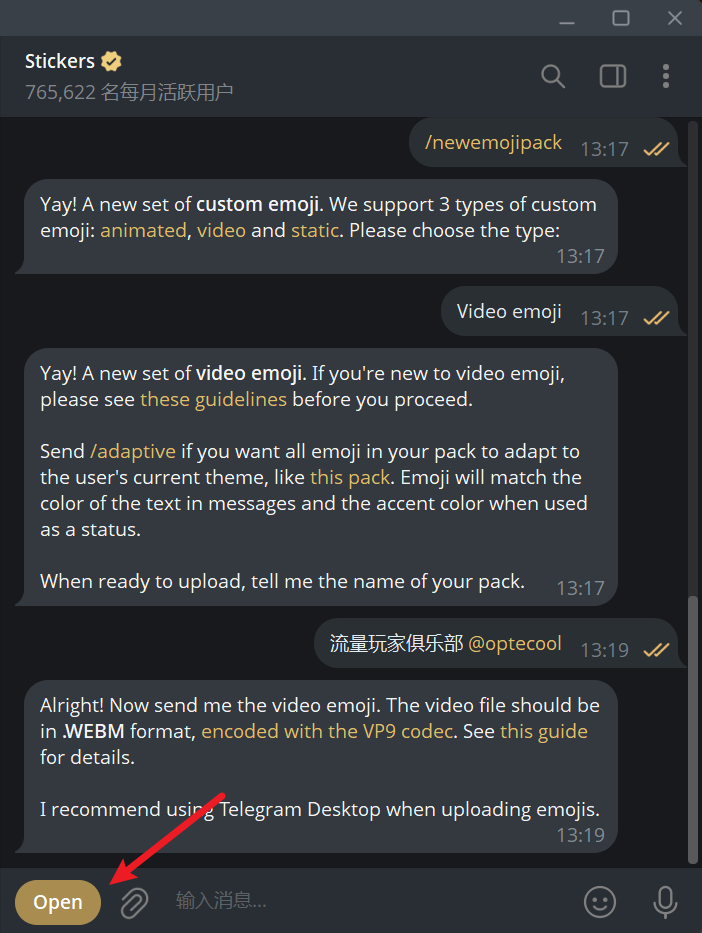
首先,在 Telegram 中搜索并打开官方贴纸机器人 @Stickers,这是专门用于制作会员表情和贴纸的官方工具。
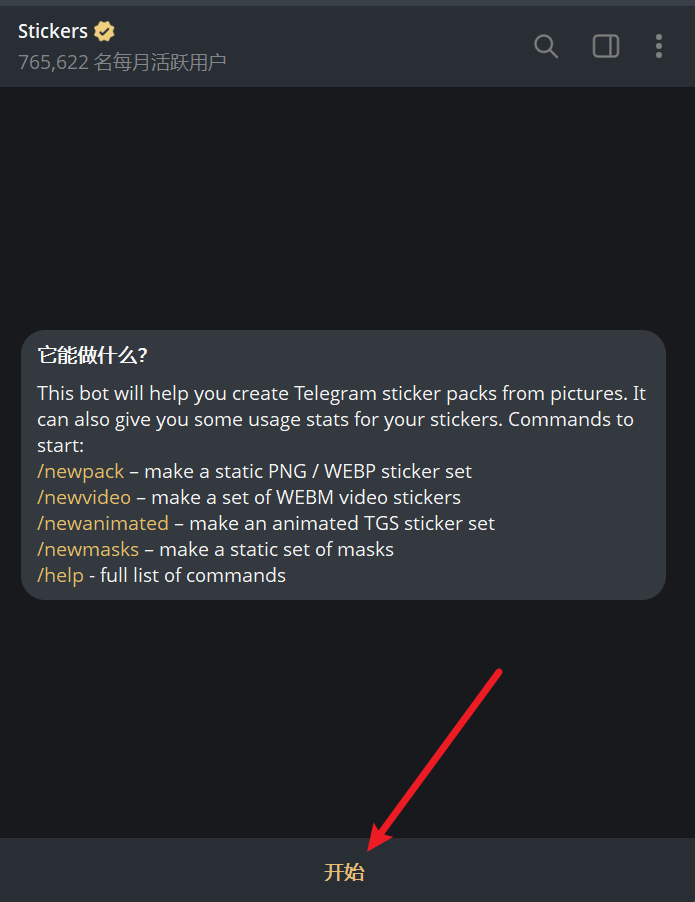
- 点击
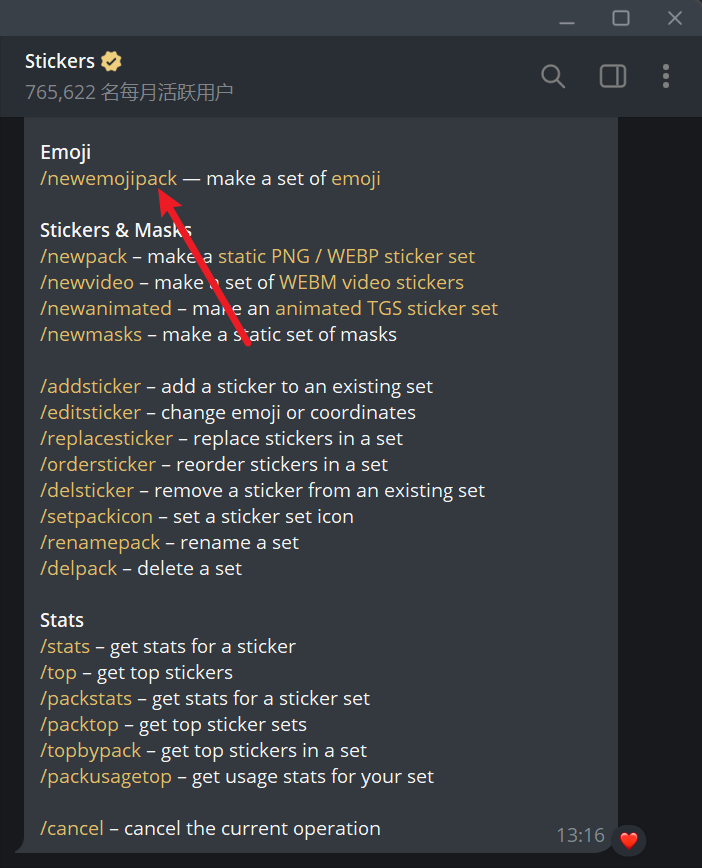
Start启动机器人后,发送命令/newemojipack来创建一组全新的表情符号。
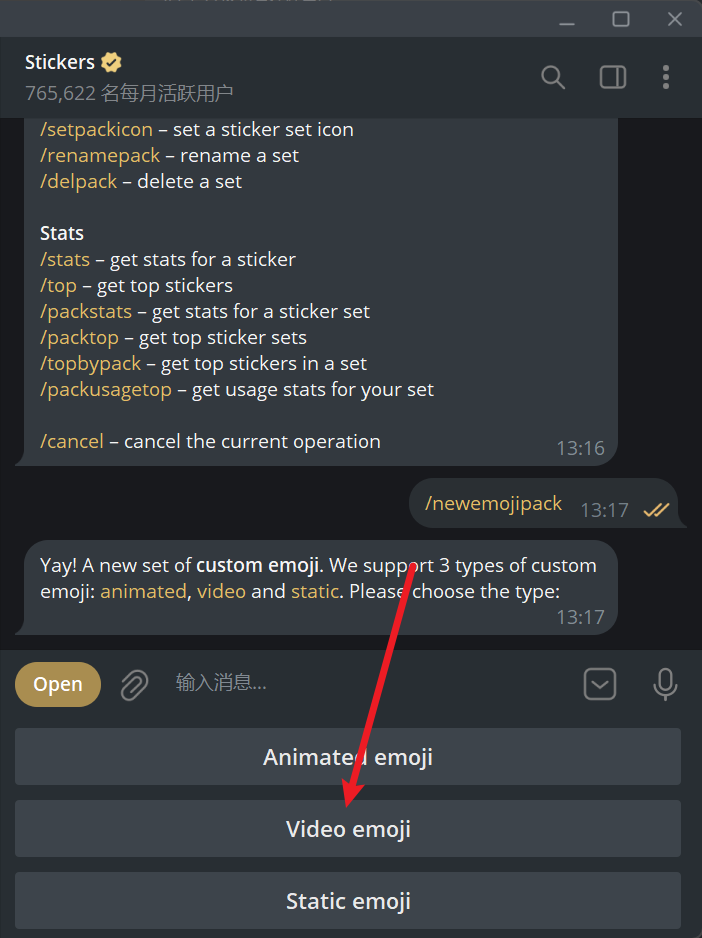
- 在弹出的选项菜单中,选择第二项 视频表情符号 (Video Emoji)。
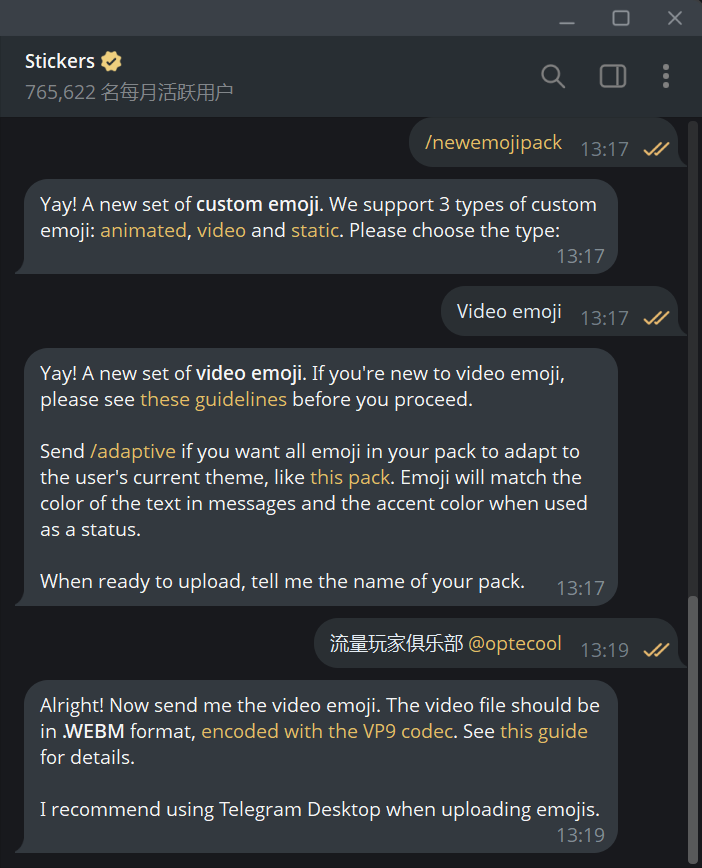
- 接着,为你的表情包设置一个名称。这个名称是对外展示的,可以巧妙地设置为引流文案(注意字数不要太长)。设置完毕后,准备开始上传表情素材。
步骤 2:获取并导出目标表情素材
接下来我们需要获取想要复刻的表情素材。如果你还没有目标表情包,可以在 这里 找找灵感。
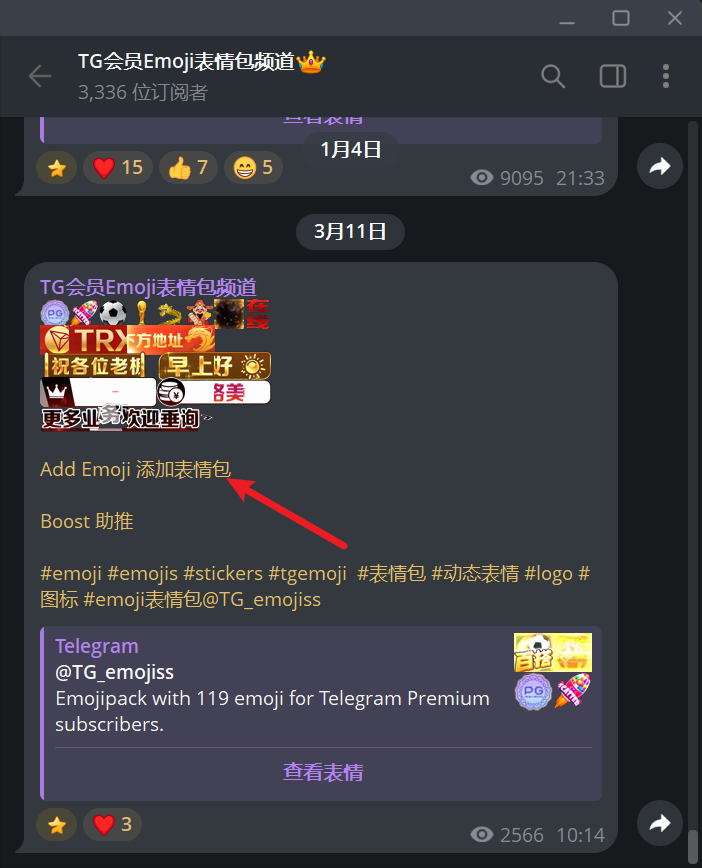
- 在 Telegram 中打开喜欢的表情包链接,点击添加该套表情。
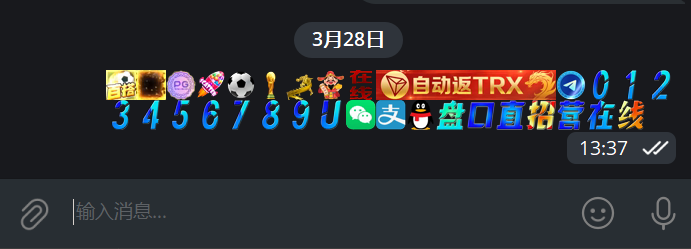
- 随意找一个聊天对话框(比如“收藏夹 / Saved Messages”),将你想复刻的表情挨个发送出来。
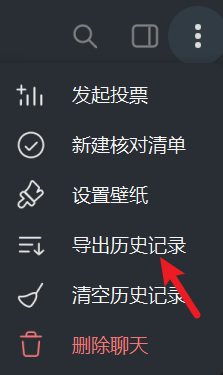
- 在电脑端 Telegram 右上角菜单中选择 “导出历史聊天记录 (Export chat history)”。
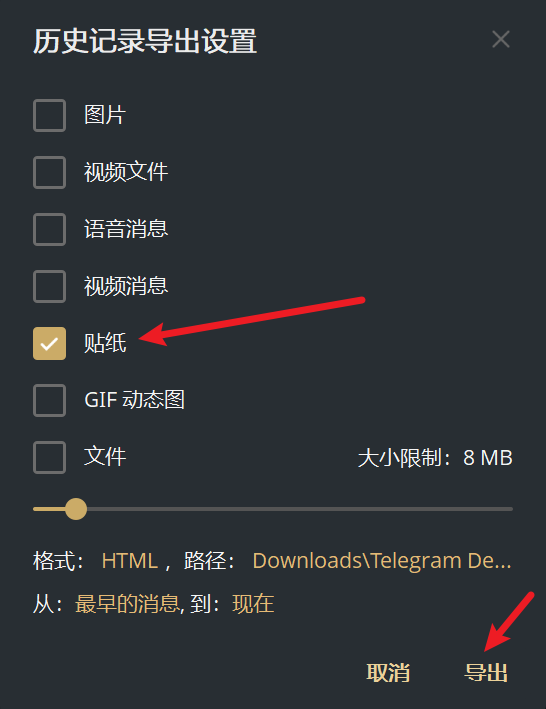
- 在弹出的窗口中,仅勾选“贴纸 (Stickers)”,取消其他所有选项,然后点击导出。
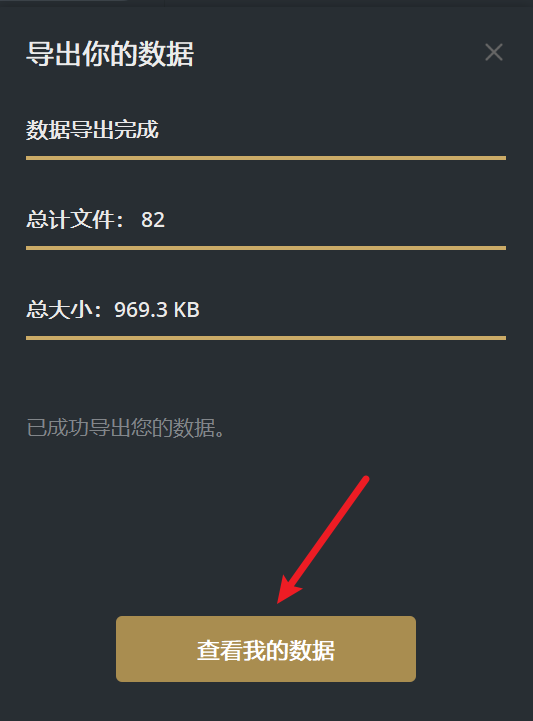
- 导出完成后会弹出提示,点击“查看数据”即可找到文件。默认保存路径一般为
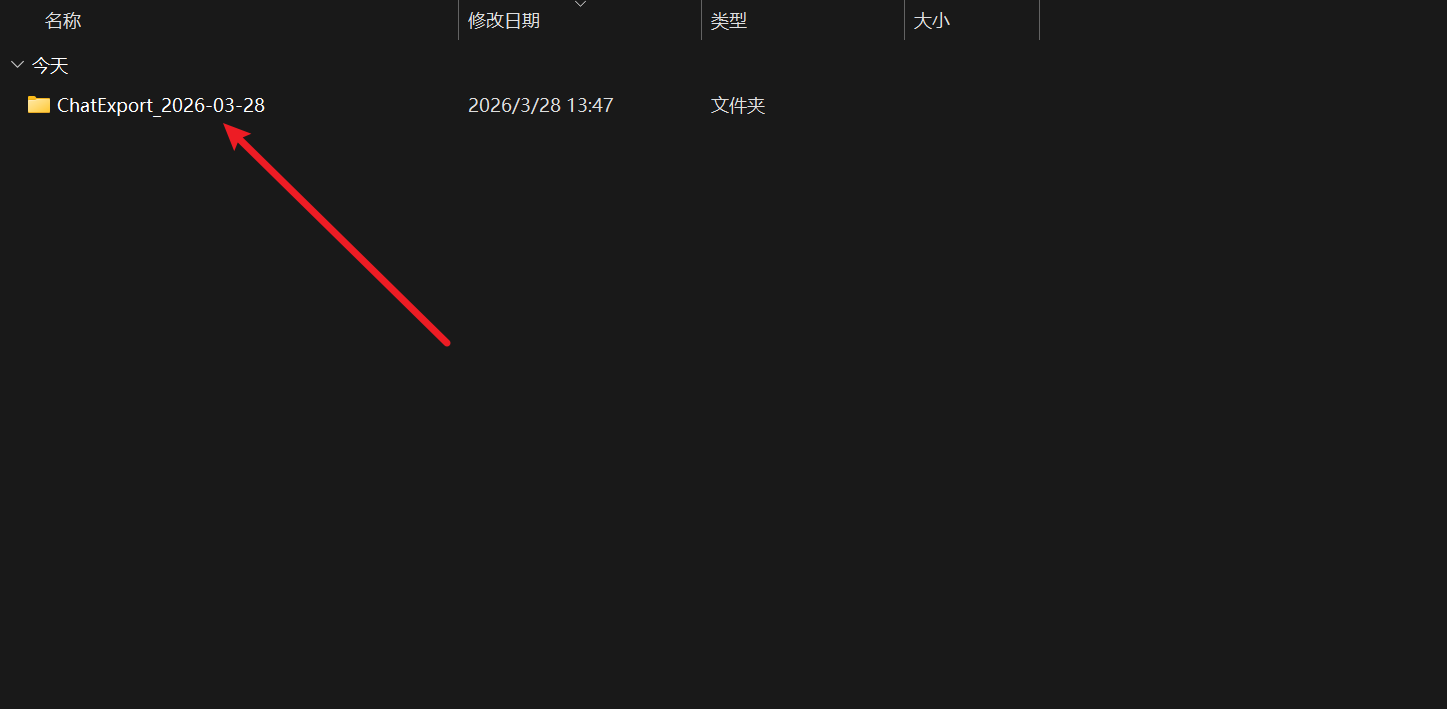
Downloads\Telegram Desktop。
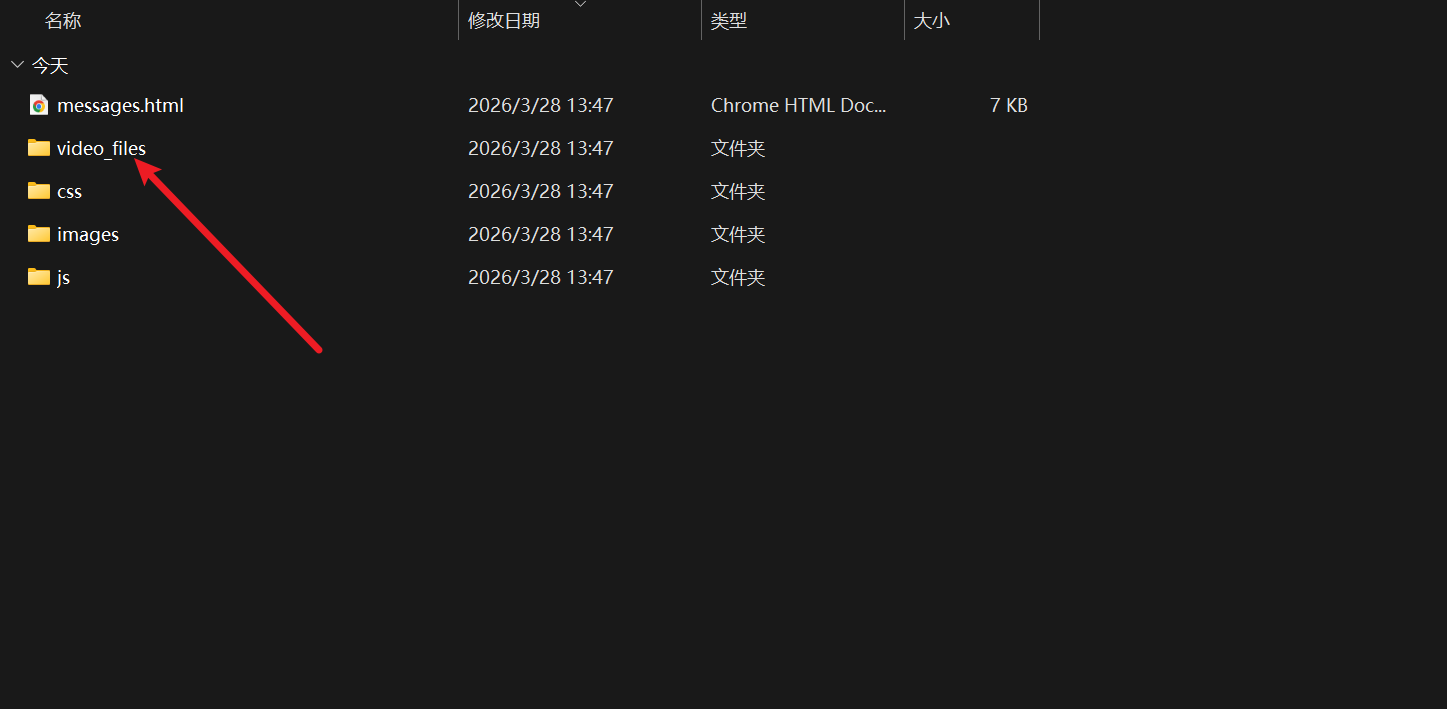
- 打开导出的文件夹,你会看到一个名为
video的文件夹(这就是视频表情的存放位置,如果是静态贴纸则是另一个文件夹)。里面的视频表情文件后缀均为.webm。
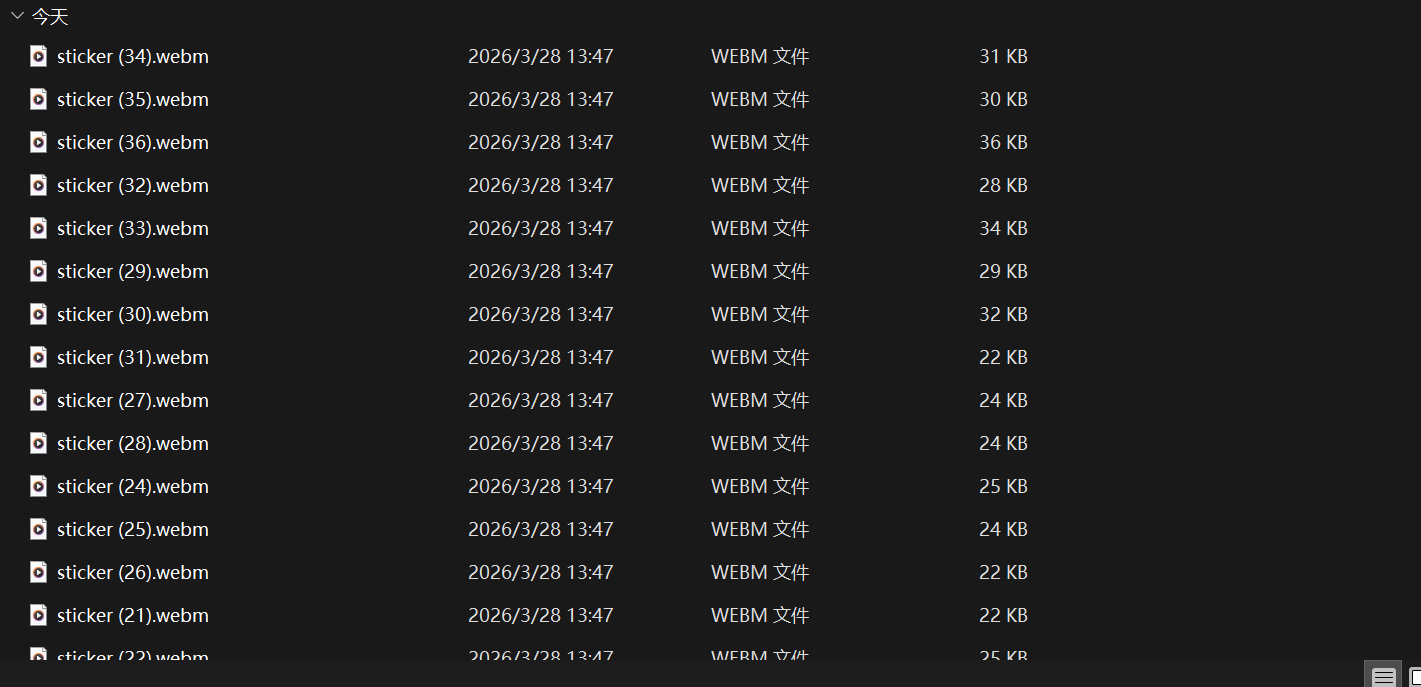
步骤 3:上传复刻并发布表情包
- 现在回到 @Stickers 机器人页面,开始按顺序发送刚刚导出的
.webm文件。为了确保表情顺序整齐对应,请按照文件命名排序发送(例如无序号的文件排在第一,接着是 1、2、3…以此类推)。
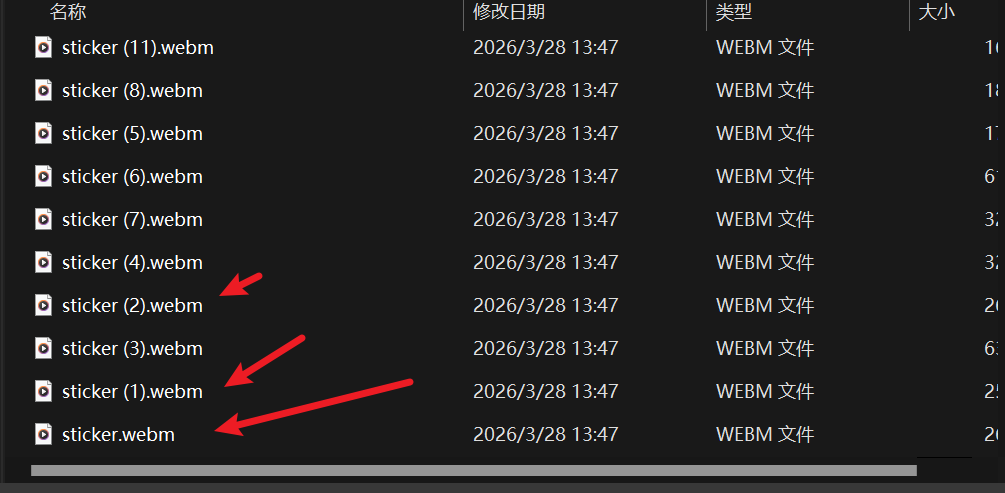
- 每成功发送一个
.webm视频文件,机器人会要求你为其匹配一个基础的 Emoji 表情符号。
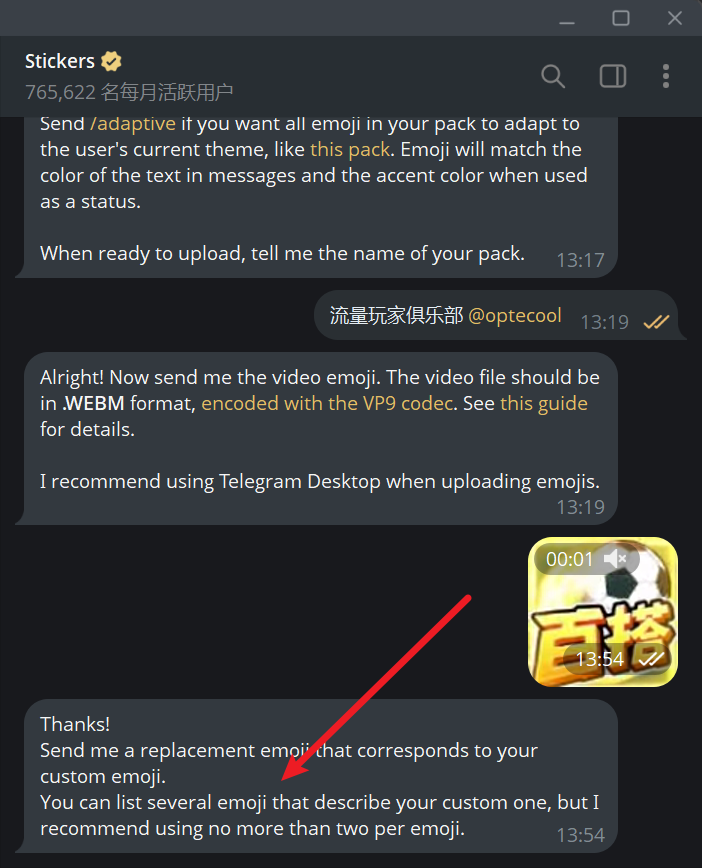
- 在输入栏的表情面板中,挑选一个最符合的 Emoji 发送给机器人即可。
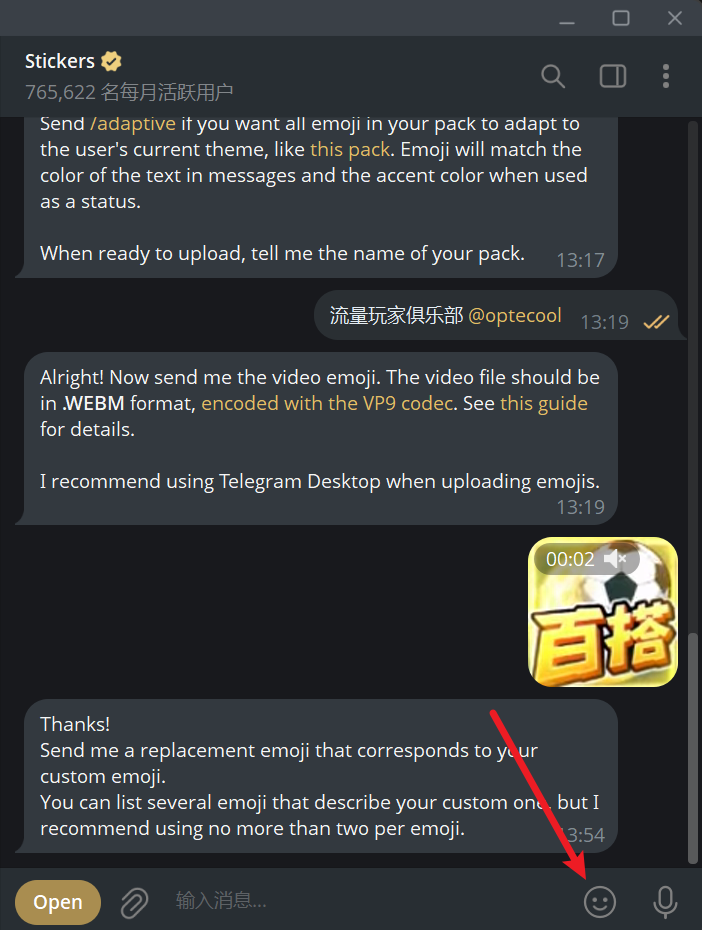
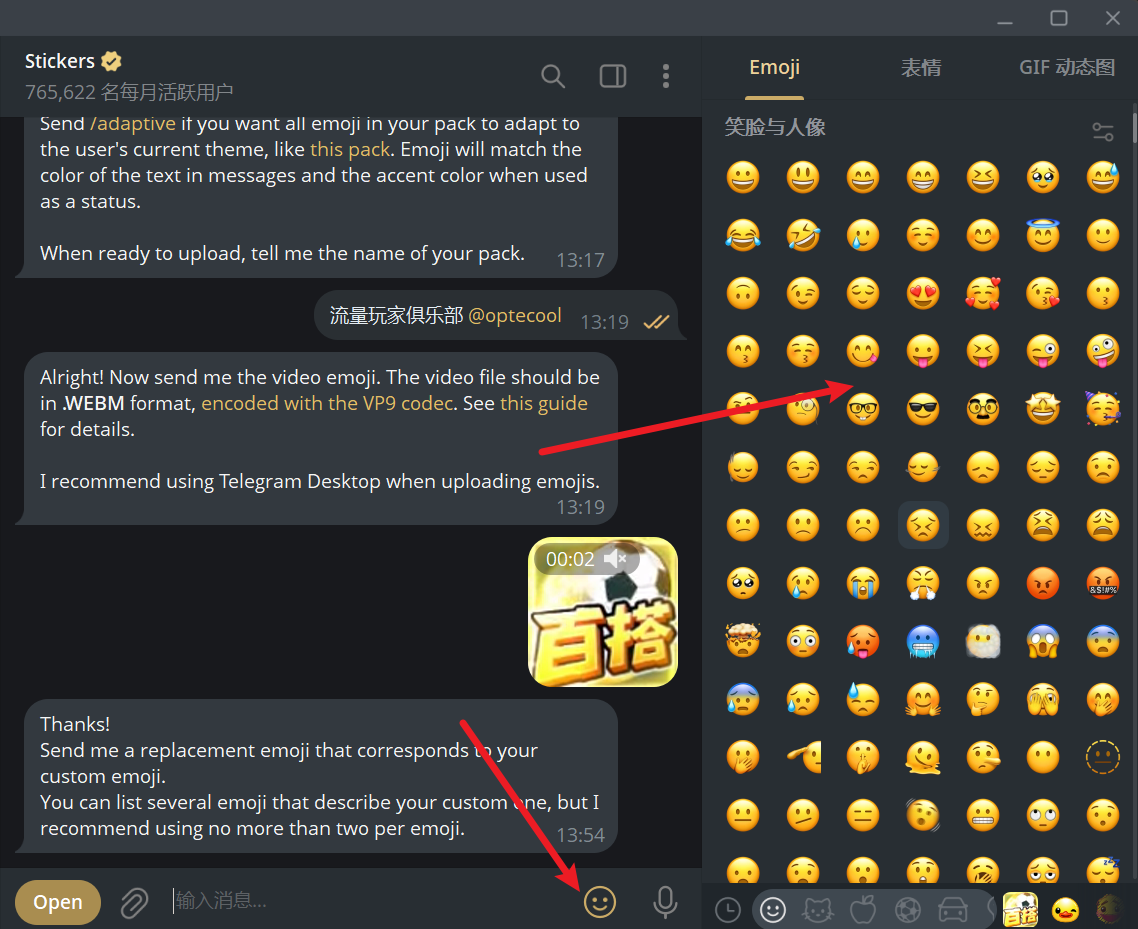
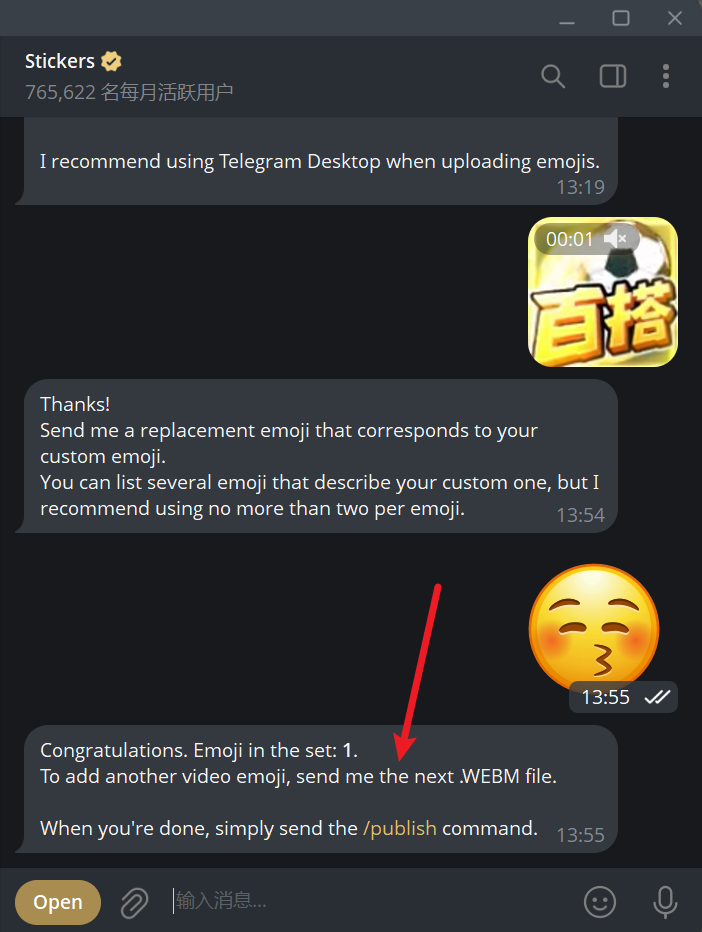
提示: 机器人会回复:“恭喜你。该套表情符号中包含:1个。若想添加其他视频表情符号,请将下一个 .WEBM 文件发送给我。”
请重复 “发送 .webm 文件 → 发送对应 Emoji” 的步骤,直到把所有需要复刻的表情全部上传完毕。
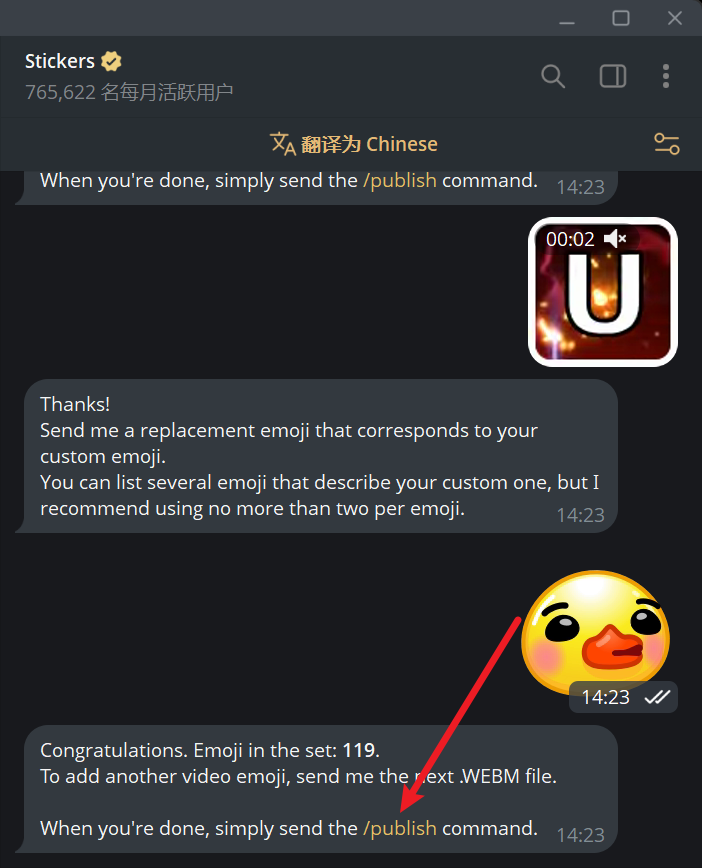
- 所有表情上传完成后,发送命令
/publish进行保存。此时,机器人会要求你选择其中一个表情作为整套表情包的封面。
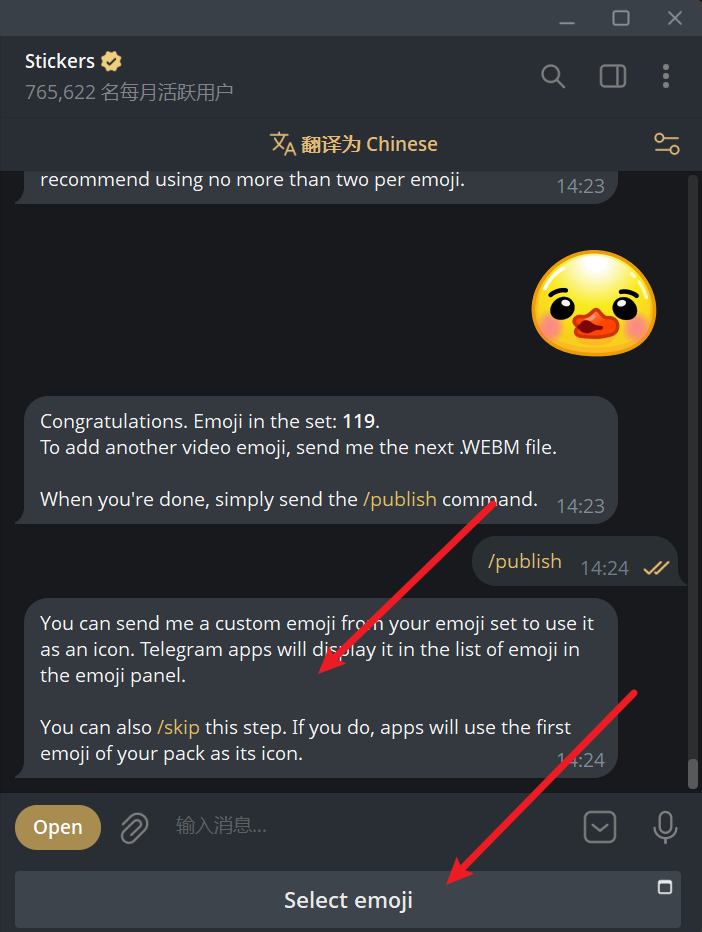
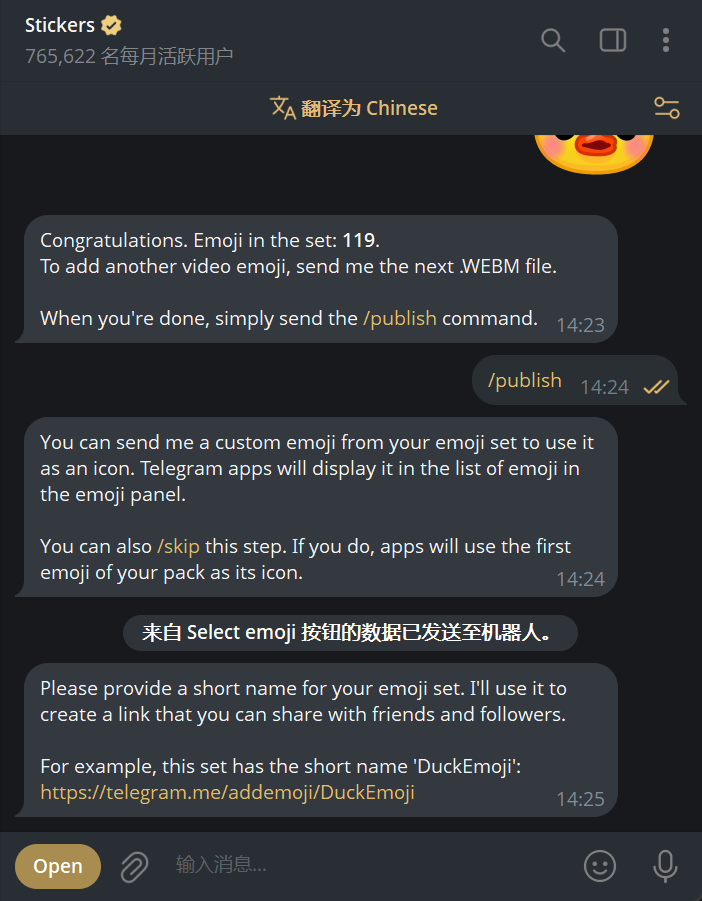
- 封面设置妥当后,需要为这套表情包设置一个专属的“短链接(包含特定的短名称)”。请注意,这个短链接是全局唯一的,不能与已有的重复。
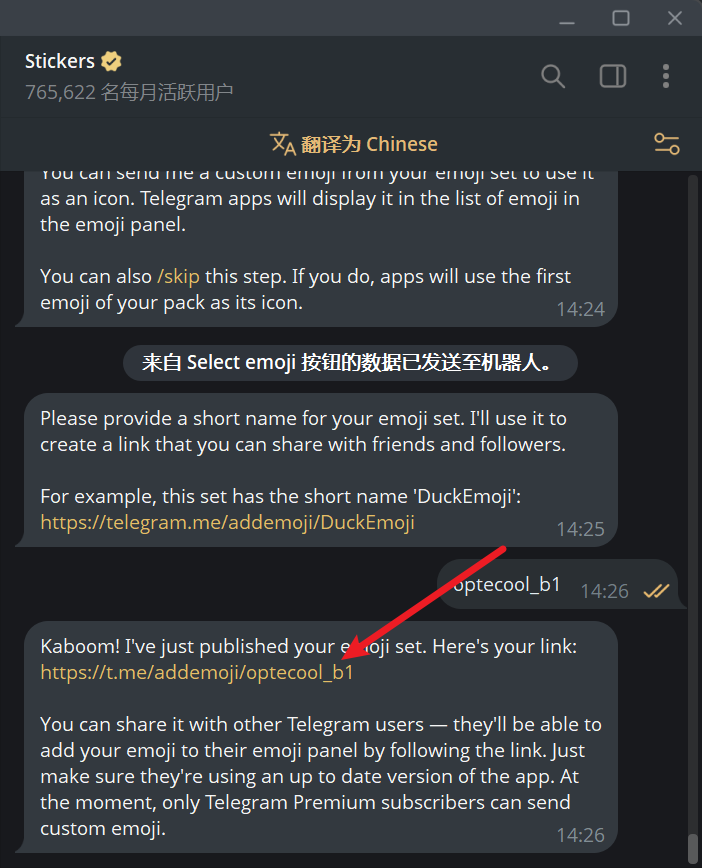
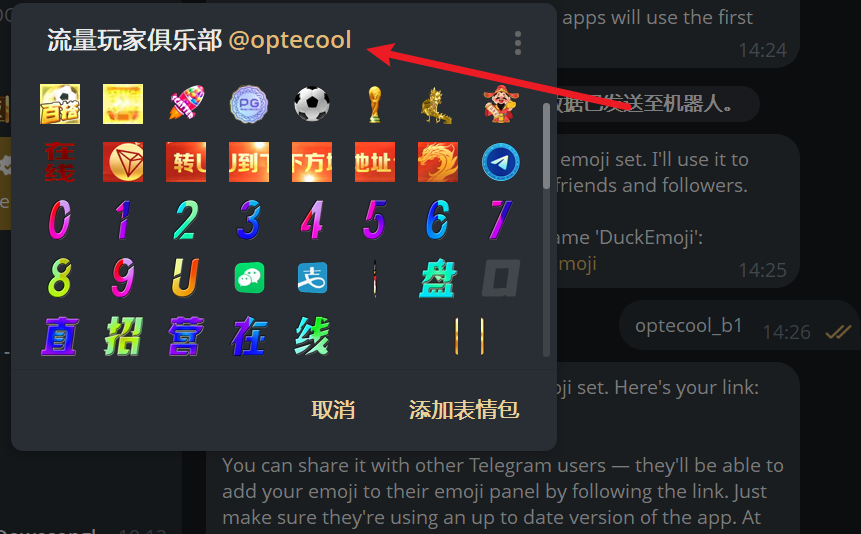
- 成功设置后,机器人会生成表情包的专属链接。你可以点击链接自行添加,或者将链接/表情直接发送到群组和频道供大家使用。用户在使用时会看到表情包的名称,这也能带来一定的曝光和引流效果!
 教程到此结束,祝大家玩得开心!